 Baseball scouting&analysis
1はじめに
アプリはブラウザで動きます。インストールは不要で、iPhone・Android・iPad・パソコンのどれでも使えます。使うにはアカウントでのログインが必要です(アカウントは無料で作れます)。一度ログインした端末は、電波のない場所でも使えます。記録は端末に自動で保存され、チームに入るとクラウドにも保存されます。
ホーム画面に追加する
- iPhone・iPad: Safari でアプリを開き、共有ボタン(□に↑)から「ホーム画面に追加」を選びます。
- Android: Chrome でアプリを開き、右上の︙から「ホーム画面に追加」または「アプリをインストール」を選びます。
ホーム画面から開くと、全画面でアプリのように使えます。一度開いたあとは、電波のない場所でも記録できます。
申し込む(チームの管理者)
チームで記録を共有するには、販売ページからライトかスタンダードのプランを申し込みます。どちらも最初の30日間は無料で、その間に解約すれば料金はかかりません。
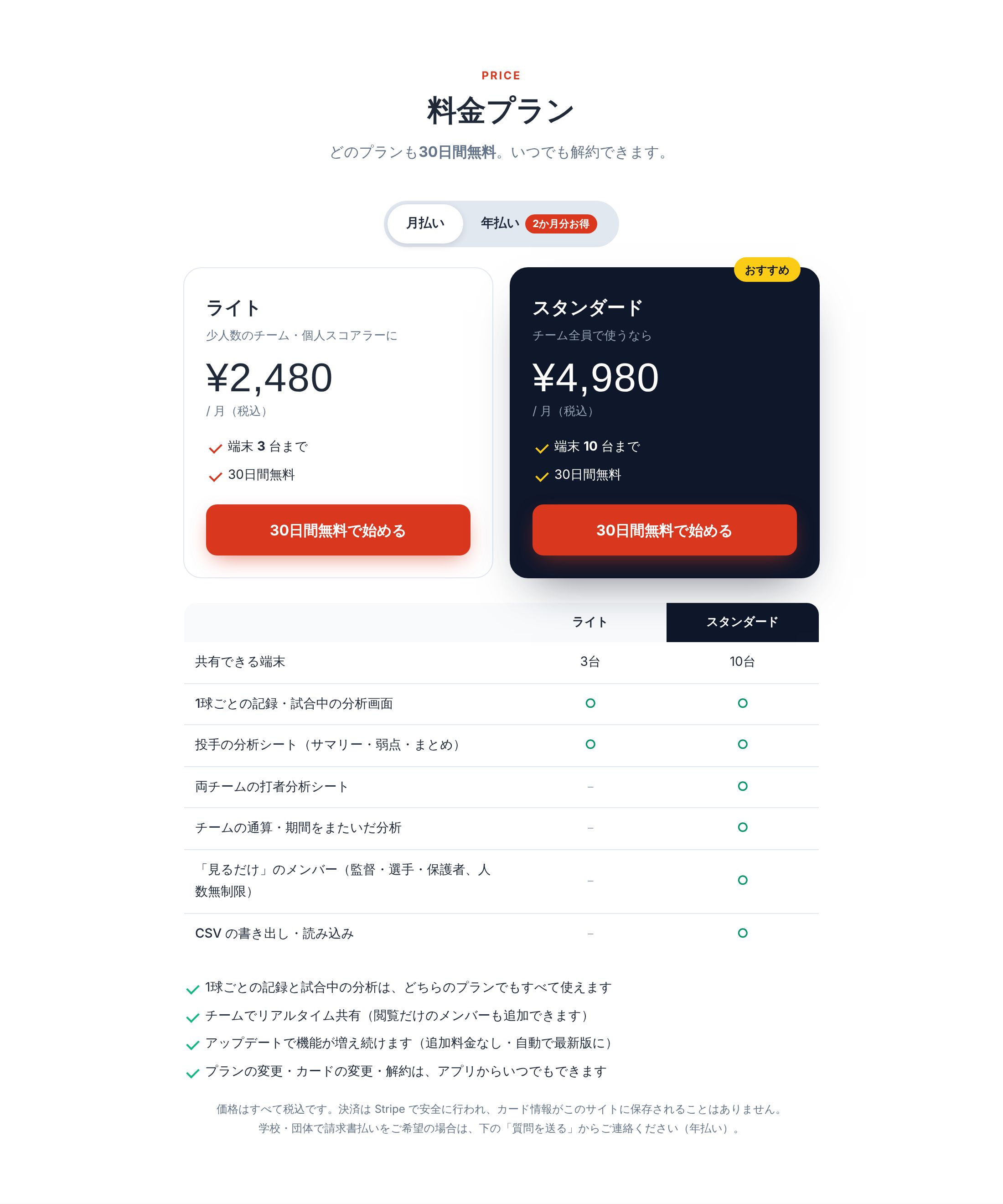
- 販売ページの料金プランで、プランと月払い・年払いを選んで申し込むを押します。
- Stripe の画面でメールアドレスとカードを入れます(カード情報はこのサイトには保存されません)。
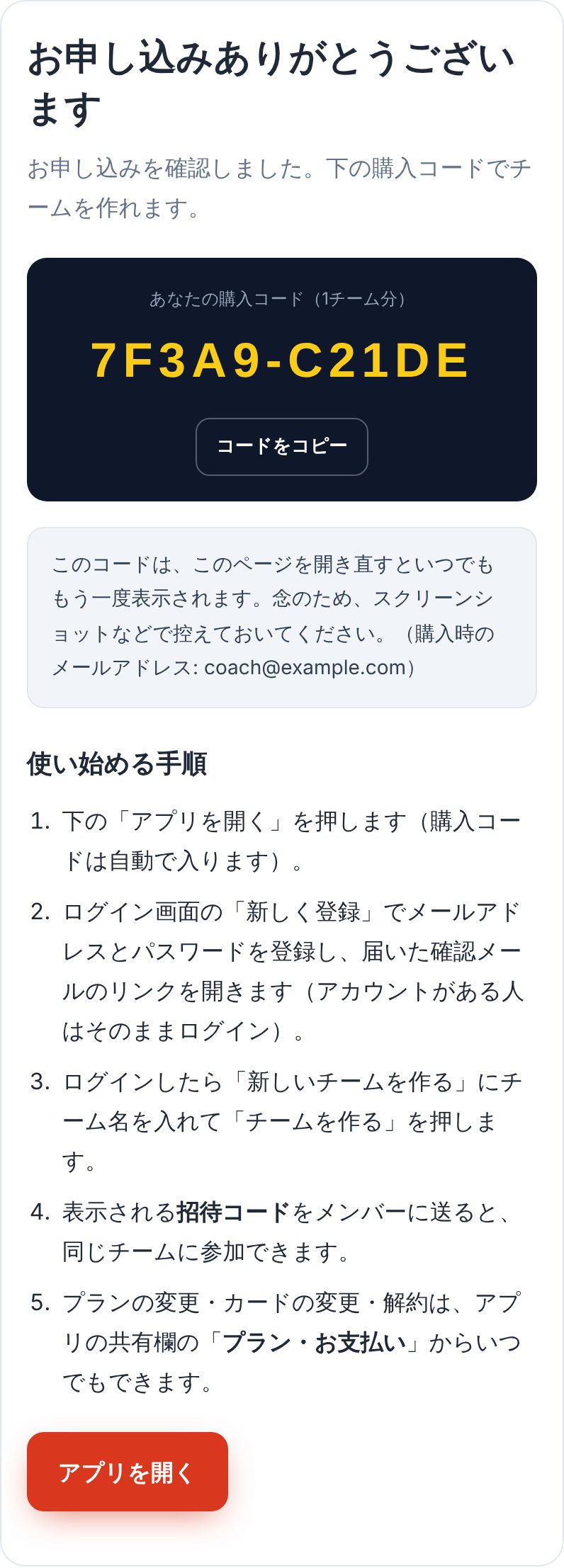
- 手続きが終わると、購入コード(例: 7F3A9-C21DE)が表示されます。1つのコードで1チームを作れます。
- アプリを開くを押すと、購入コードが入った状態でアプリが開きます。
アカウントを作る・ログインする
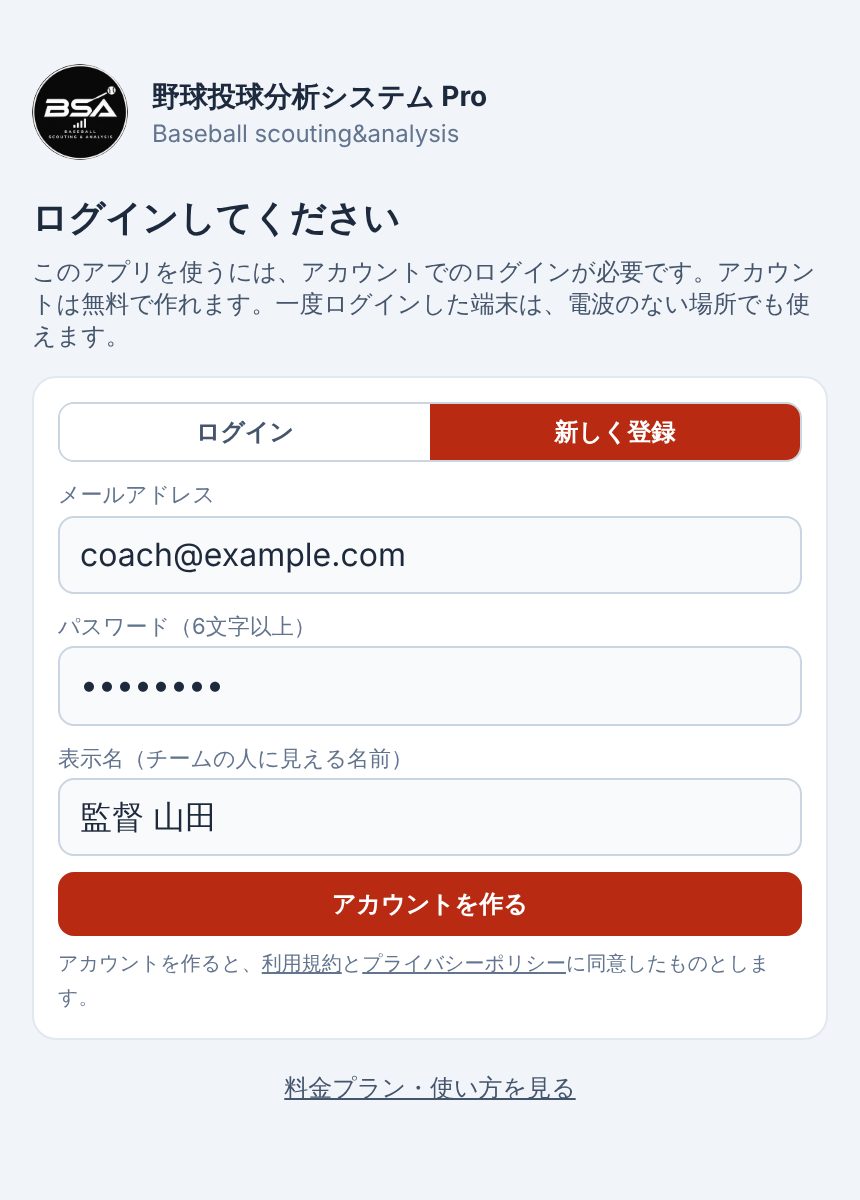
アプリを開くと、最初にログイン画面が出ます。管理者もメンバーも、1人1つずつアカウントを作ります(無料)。
- 新しく登録を押します。
- メールアドレス、パスワード(6文字以上)、表示名(チームの人に見える名前)を入れてアカウントを作るを押します。
- 確認のメールが届いたら、メールのリンクを開きます。
- 2回目からはログインでメールアドレスとパスワードを入れるだけです。
パスワードを忘れたときは、ログイン画面の「パスワードを忘れたとき」から再設定のメールを送れます。一度ログインした端末は、電波のない場所でもそのまま使えます。
チームを作る・メンバーを招待する
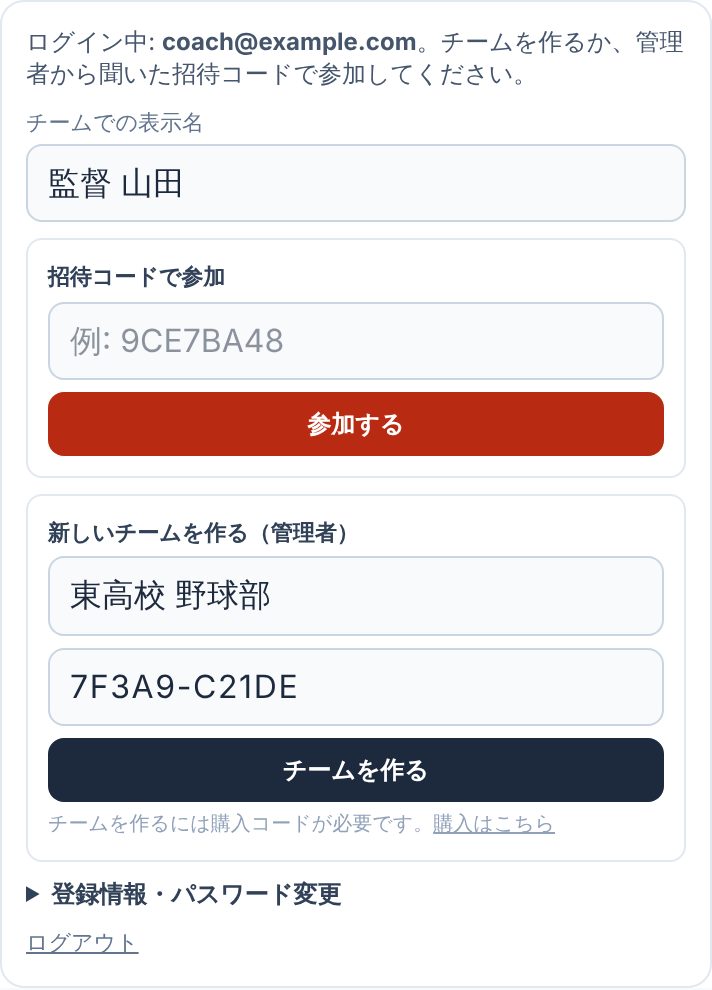
- 管理者は、ログイン後の画面の「新しいチームを作る」にチーム名と購入コードを入れてチームを作るを押します。
- チームができると招待コードが表示されます。コピーを押して、部員やスタッフに LINE などで送ります。
- メンバーは自分のアカウントを作ってログインし、「招待コードで参加」にコードを入れて参加するを押します。
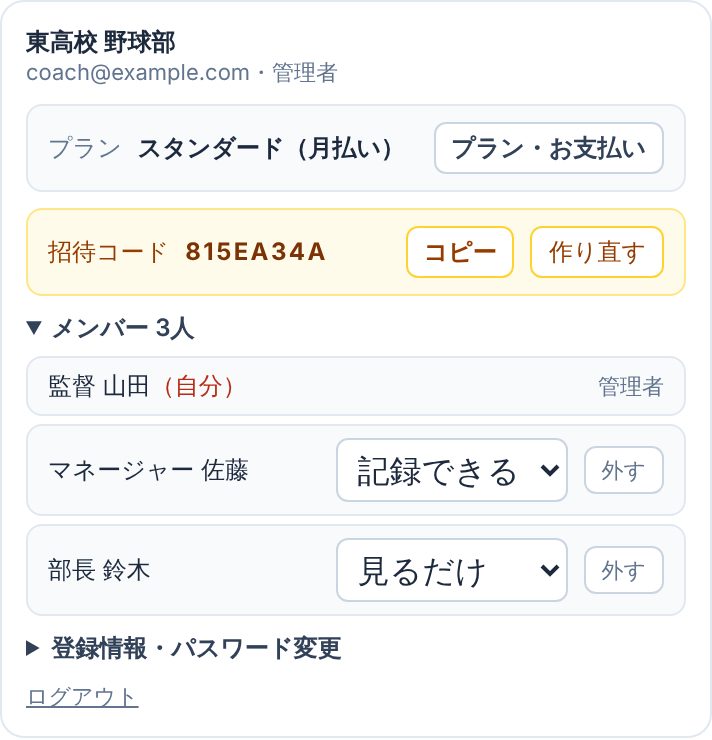
チームに入ると、共有欄にプラン・招待コード・メンバー一覧が出ます。管理者は、メンバーごとに役割を変えたり、チームから外したりできます。
| 役割 | できること |
|---|---|
| 管理者 | 記録・編集、メンバーの役割の変更、招待コードの作り直し、チーム名の変更、プラン・お支払い |
| 記録できる | 記録・編集(招待コードで参加した人は最初この役割です) |
| 見るだけ | 試合の状況と分析だけを見られます。入力欄は表示されません(スタンダードプランのみ) |
パスワードの変更や登録情報の確認は、共有欄の「登録情報・パスワード変更」からできます。
2試合を始める
新しい試合を登録する
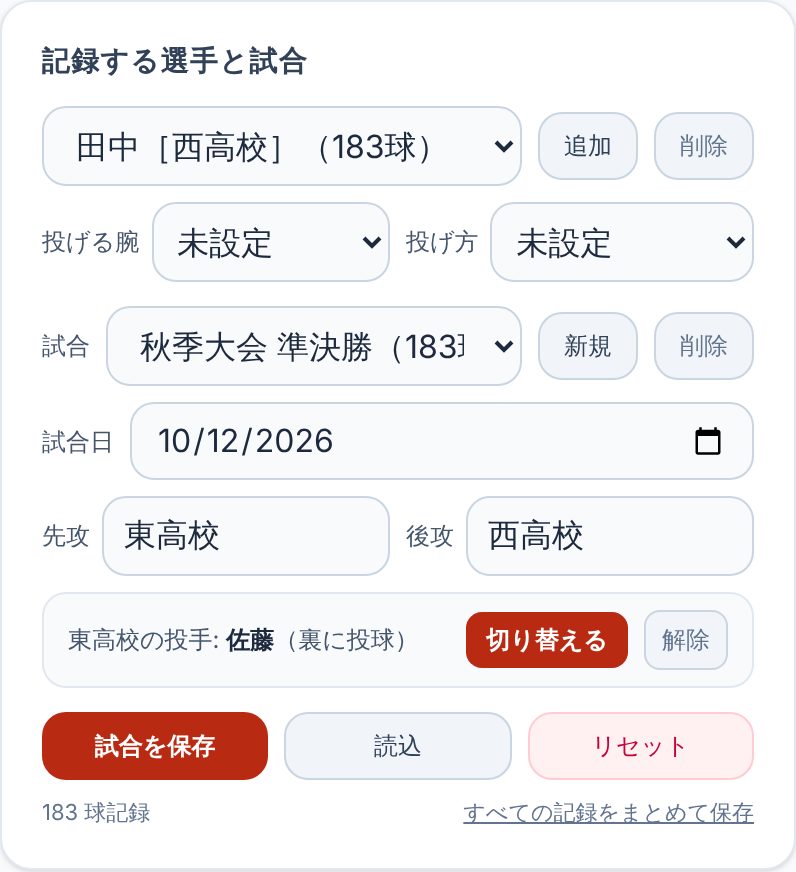
- 「記録する選手と試合」の「試合」の横にある新規を押します。
- 試合名(例: 10/15 対〇〇)、先攻と後攻のチーム名、両チームの先発投手を入れて登録を押します。
- 先攻の投手は裏に、後攻の投手は表に投げます。3アウトでチェンジすると、記録する投手が自動で切り替わります。
- 投手ごとに投げる腕(右投・左投)と投げ方(オーバー・スリークォーター・サイド・アンダー)を選べます。分析シートに載ります。
- 試合日を入れておくと、ライブラリでの検索や期間の絞り込みに使えます。
オーダーと選手交代
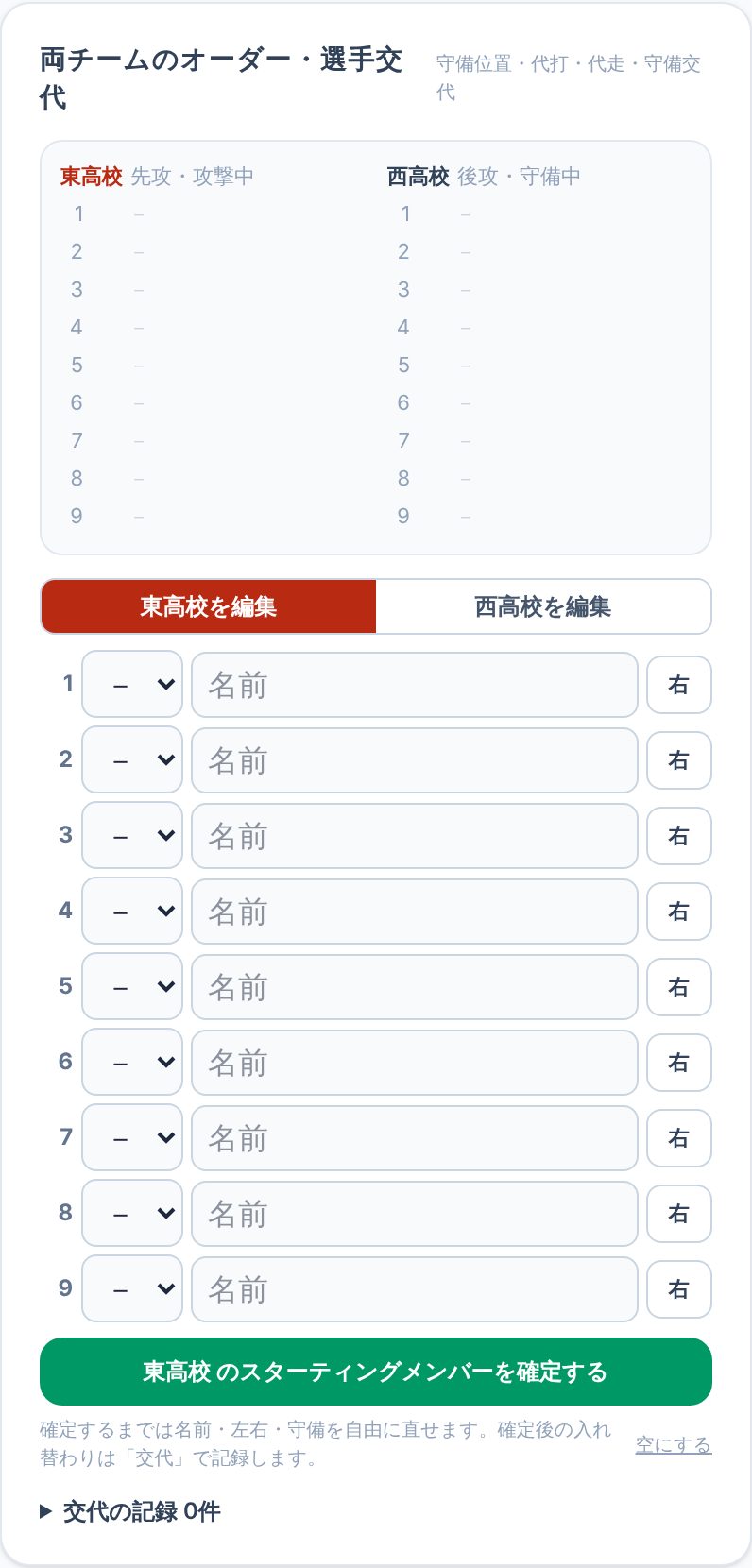
- 「両チームのオーダー・選手交代」で○○を編集を選び、打順ごとに守備位置・名前・打席の左右を入れます。
- 入れ終わったらスターティングメンバーを確定するを押します。確定するまでは自由に直せます。
- 確定後に選手が替わったら、その打順の交代から代打・代走・守備交代を選んで記録します。いつ誰に替わったかが残り、分析シートの「出場選手・交代」に載ります。
- オーダーを入れておくと、打順を選ぶだけで打者の名前と左右が入ります。
31球を記録する
入力の順番
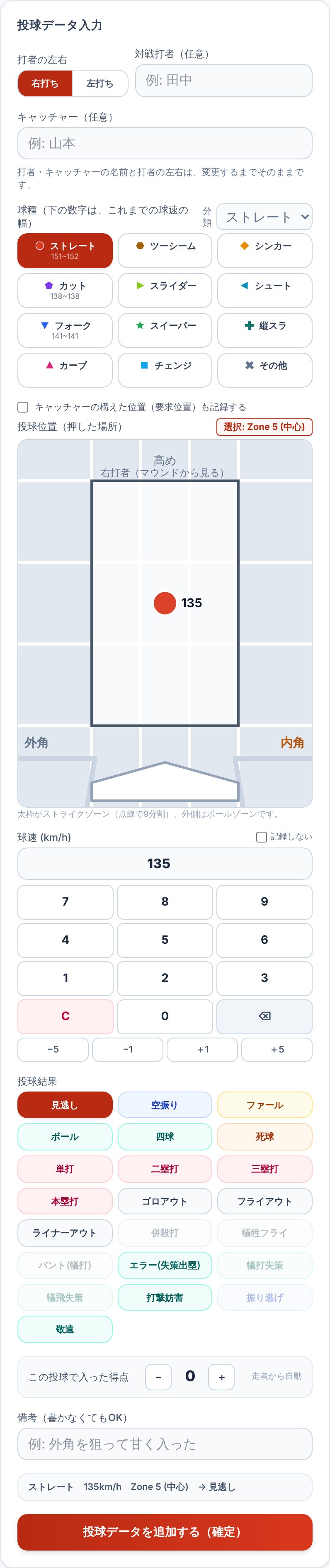
- 打者の左右を選びます(オーダーを入れていれば自動)。対戦打者とキャッチャーの名前は任意で、変えるまで同じ名前のままです。
- 球種を押します。ボタンの下の数字は、その球種のこれまでの球速の幅です。
- 球速をテンキーで入れます。±1±5で微調整、Cで消去。前の球速が残るので、同じくらいなら直さなくてかまいません。スピードガンがないときは、球速の横の記録しないにチェックを入れると、球速なしで保存できます(チェックは次の球もそのままです。球速の集計には入りません)。
- 投球位置を、ボールが通った場所でタップします(マウンドから見た向き)。太枠がストライクゾーン、外側がボールゾーンです。
- 投球結果を押します(見逃し・空振り・ファール・ボール・四球・死球・安打・アウトの種類・併殺打・犠牲フライ・バント・エラー)。
- この球で点が入ったときは「この投球で入った得点」を確かめます。走者から自動で計算されますが、−+で直せます。
- いちばん下の内容を確かめて投球データを追加する(確定)を押します。
キャッチャーの構えた位置(任意)
「キャッチャーの構えた位置(要求位置)も記録する」をオンにすると、投球位置の画面が① 構えた位置→② 投球位置の2回タップになります。構えた所と実際に来た所のズレが「投球位置」画面の矢印や、分析シートの制球の評価に使われます。必要なときだけオンにしてください。
打球方向とファール
安打やアウトなど打球になった結果を選ぶと、守備図が出ます。打球が飛んだ所をタップしてください。ゴロ・フライ・ライナーの区別は結果から自動で入ります。ファールも方向をタップできます(線の外のファールゾーンも押せます)。入れなくても記録はできます。
守備の流れの欄には、打球を処理した守備位置の番号を打ち込みます(1投 2捕 3一 4二 5三 6遊 7左 8中 9右)。たとえば「643」と打つと「6-4-3」になります。守備図をタップしていなければ、最初の番号が打球方向になります。
| 結果 | 記録のされ方 |
|---|---|
| 犠打失策 | バントで失策。走者は1つ進み、打者は1塁へ。犠打として数えます(打数に入りません)。 |
| 犠飛失策 | 犠牲フライで失策。3塁走者が生還し、打者は1塁へ。犠飛として数えます。 |
| 打撃妨害 | 打者は1塁へ(打数に入りません)。妨害した守備位置を選びます(ふつうは捕手)。 |
| 振り逃げ | 投手の三振・打者の三振として数え、打者は1塁へ。捕れなかった守備位置を選びます。2ストライクからの3つ目のストライクで、1塁が空いているか2アウトのときだけ押せます。 |
| 敬遠 | 四球として数えます(敬遠の数も別に残ります)。申告敬遠にチェックが入っていると「投げていない」扱いになり、球数に入りません。4球投げて歩かせたときは、4球目でチェックを外して記録します。 |
エラー・犠打失策・犠飛失策では、失策した守備位置も選べます(打球方向から自動で入り、押して変えられます)。走者がいるときはエンドランにチェックを入れると、その投球に「エンドラン」が記録されます。
4試合状況を進める
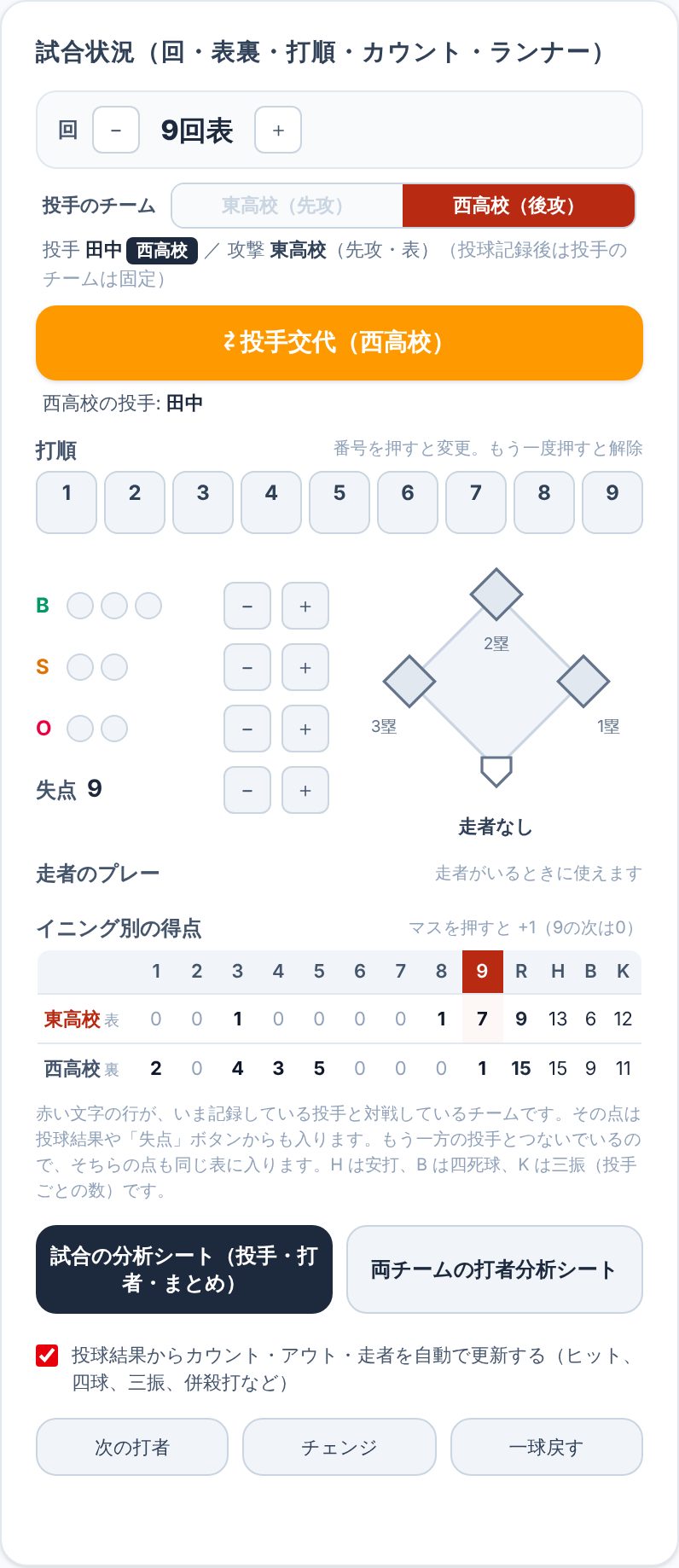
- 回は−+で変えます。表と裏は、つないでいる投手に合わせて切り替わります。
- 打順は番号を押すと選べます。オーダーが入っていれば、その打者の名前と左右が入ります。
- B・S・O(ボール・ストライク・アウト)と失点は、自動更新のほか−+で直接直せます。
- 走者は、ダイヤモンドの塁を押すと出し入れできます。
- イニング別の得点は投球の結果から自動で入ります。マスを押すと +1 され、9の次は0に戻ります。
- 次の打者でカウントをリセット、チェンジで攻守交代、一球戻すで直前の1球を取り消します。
走者のプレー(盗塁・牽制死など)
走者がいるときは「走者のプレー」に塁ごとのボタンが出ます。盗塁・盗塁死・牽制死・失策進塁・進塁を押すと、走者とアウトが動き、記録にも残ります。ワイルドピッチ・パスボール・ボークは「全走者」の段から押すと、すべての走者が1つずつ進みます(3塁走者は生還)。ヒットなどで出塁したときは、走者の名前もいっしょに記録されます。
投手交代
オレンジ色の⇄ 投手交代を押し、新しい投手の名前を入れて交代するを押します。回・カウント・走者・得点はそのまま引き継がれ、その後の投球は新しい投手の記録になります。交代した投手にも、先発と同じように分析シートが作られます。
まちがえたとき
- 直前の1球だけなら一球戻す。
- 前の球を直すときは、上のデータ一覧・管理から投球を選んで編集・削除します。直してもいまのカウントや走者は変わりません。
- カウントや走者がずれたときは、試合状況のボタンで直接直します。
5記録を見る
表示するデータと絞り込み
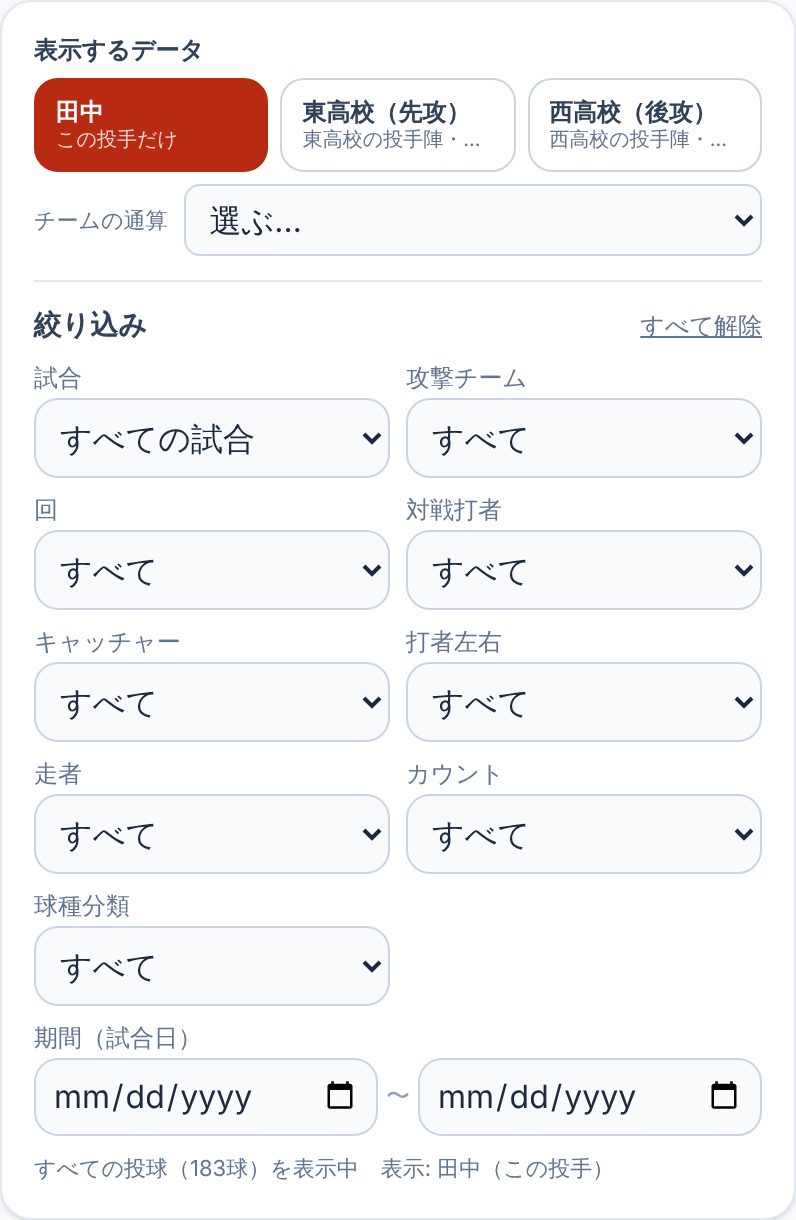
分析画面に出すデータは「この選手の記録」の表示するデータで選びます。
- この投手だけ/チームの投手陣・この試合/チームの通算(すべての試合)
さらに絞り込みで、試合・攻撃チーム・回・対戦打者・キャッチャー・打者の左右・走者・カウント・球種の分類・期間を指定できます。絞り込みはすべての分析画面に反映されます。すべて解除で元に戻ります。
分析画面の一覧
| タブ | わかること |
|---|---|
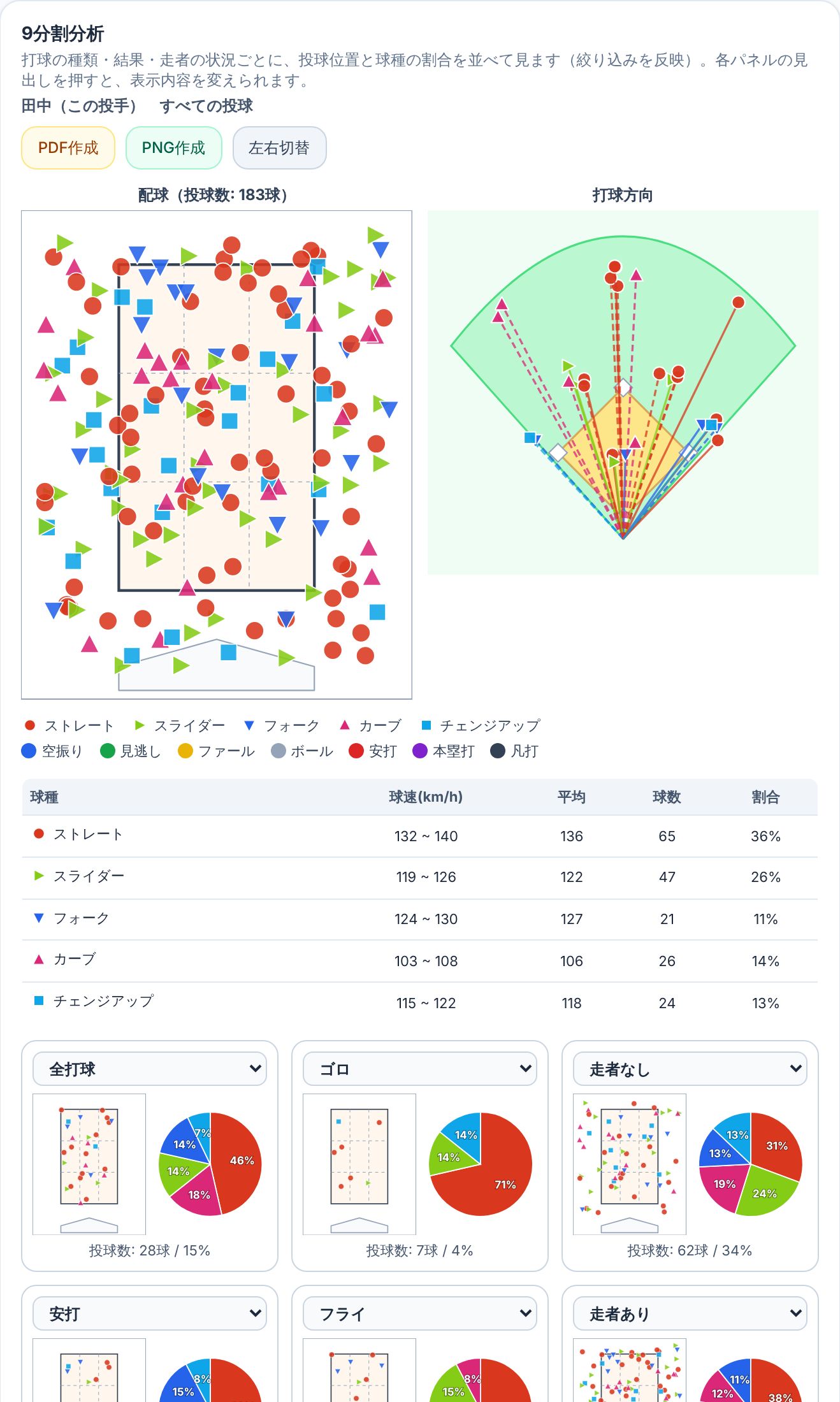
| 9分割分析 | 投球位置の散布図と打球方向を並べ、全打球・ゴロ・安打・走者あり・2ストライク後などの場面ごとに、どこへ何を投げたかを小さな図と円グラフで比べます。パネルの見出しを押すと場面を変えられます。PDF作成PNG作成で保存できます。 |
| 球種別 | 球種ごとの球数・割合・平均球速・最高球速・空振り率・被安打。 |
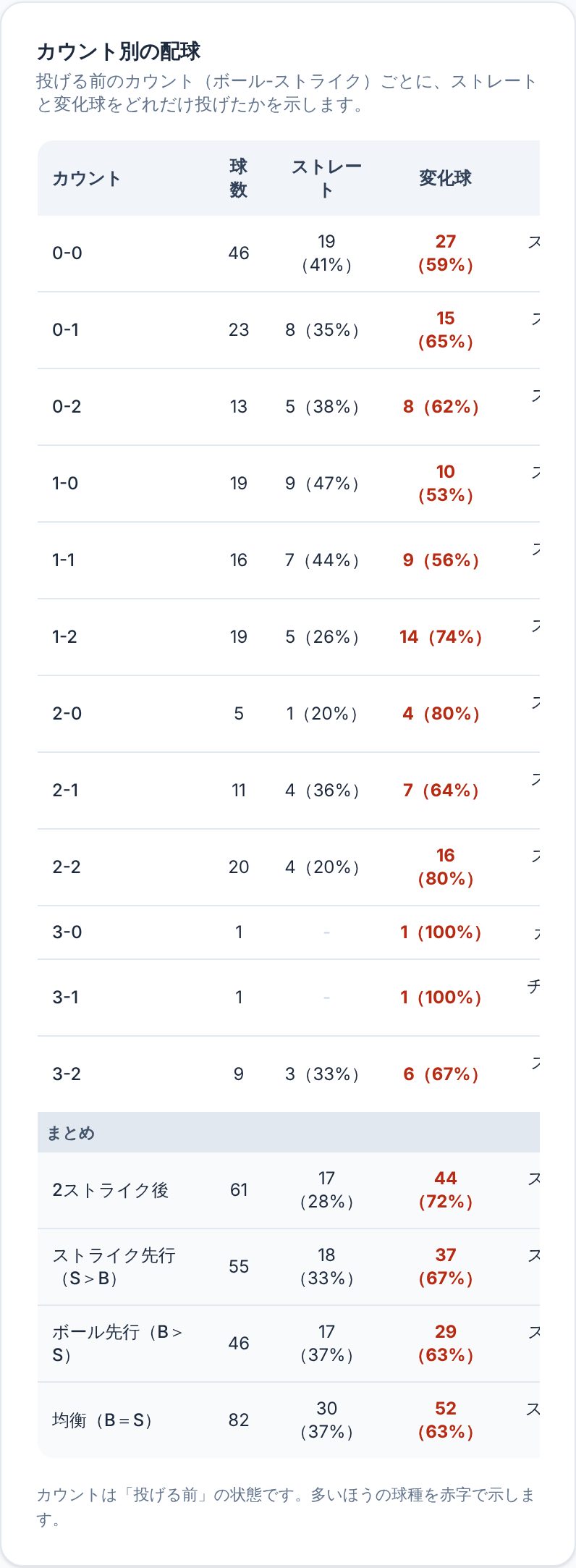
| カウント別 | 投げる前のカウントごとに、ストレートと変化球の割合と最も多い球種。2ストライク後やボール先行などのまとめもあります。 |
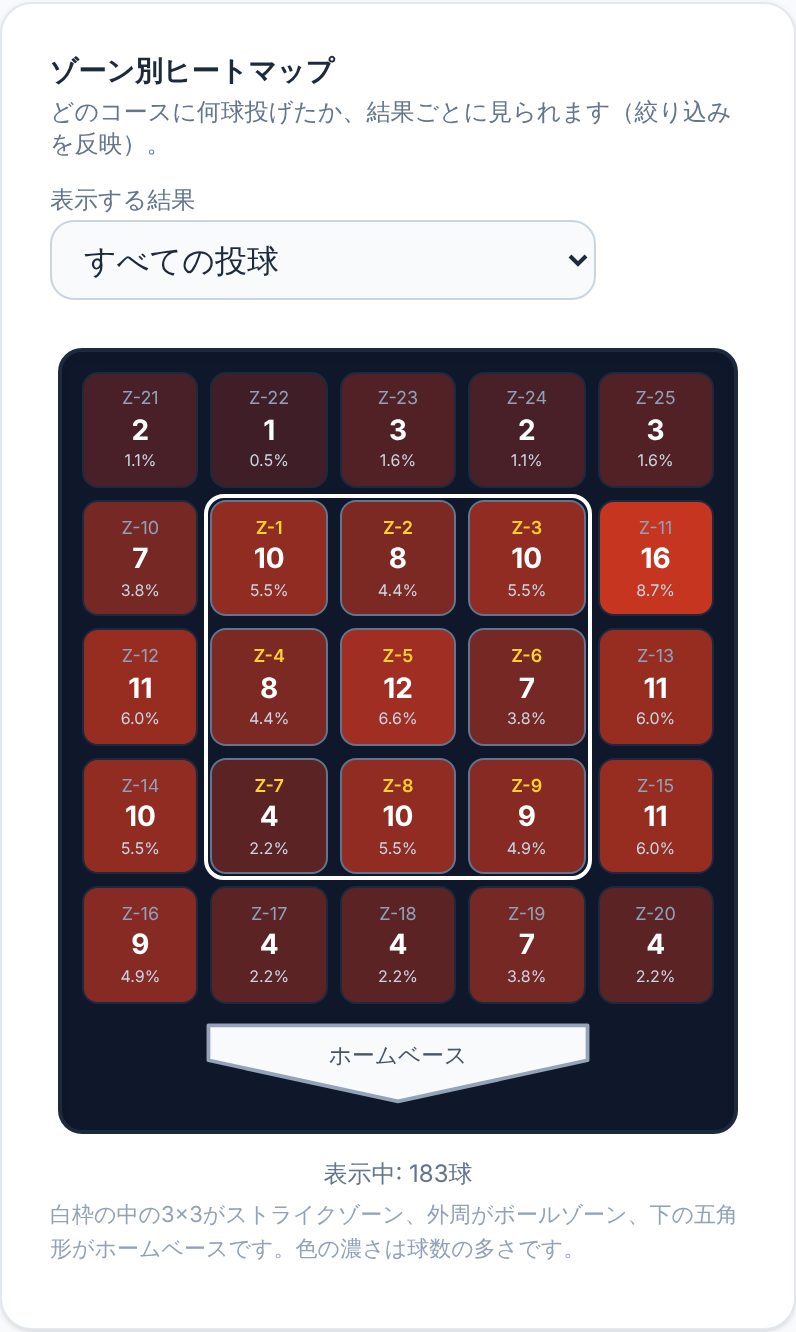
| ゾーン | 5×5のマス(中の3×3がストライクゾーン)ごとの球数と割合。色が濃いほど多く投げたコース。結果(空振り・安打など)で切り替えられます。 |
| 投球位置 | 1球ずつの通過位置。球種で色分けされ、構えた位置を記録していればズレが矢印で出ます。 |
| 打球方向 | 守備位置ごとの打球数・安打・アウトと、ファールの方向(引っ張り/流し)。 |
| 対戦成績 | 両チームの打者が相手投手陣にどう打ったか(打順・打席・打率・出塁率・OPS・得点圏打率・打点)。打者名を押すとその打者の詳しい分析が開きます。 |
| 打席別 | 1打席ずつ、初球から決め球までの球種・球速・コース・結果。 |
| 比較 | 打順別・左右別・回別・試合ごとに、被打率・被OPS・空振り率などを並べます。 |
6試合ライブラリ
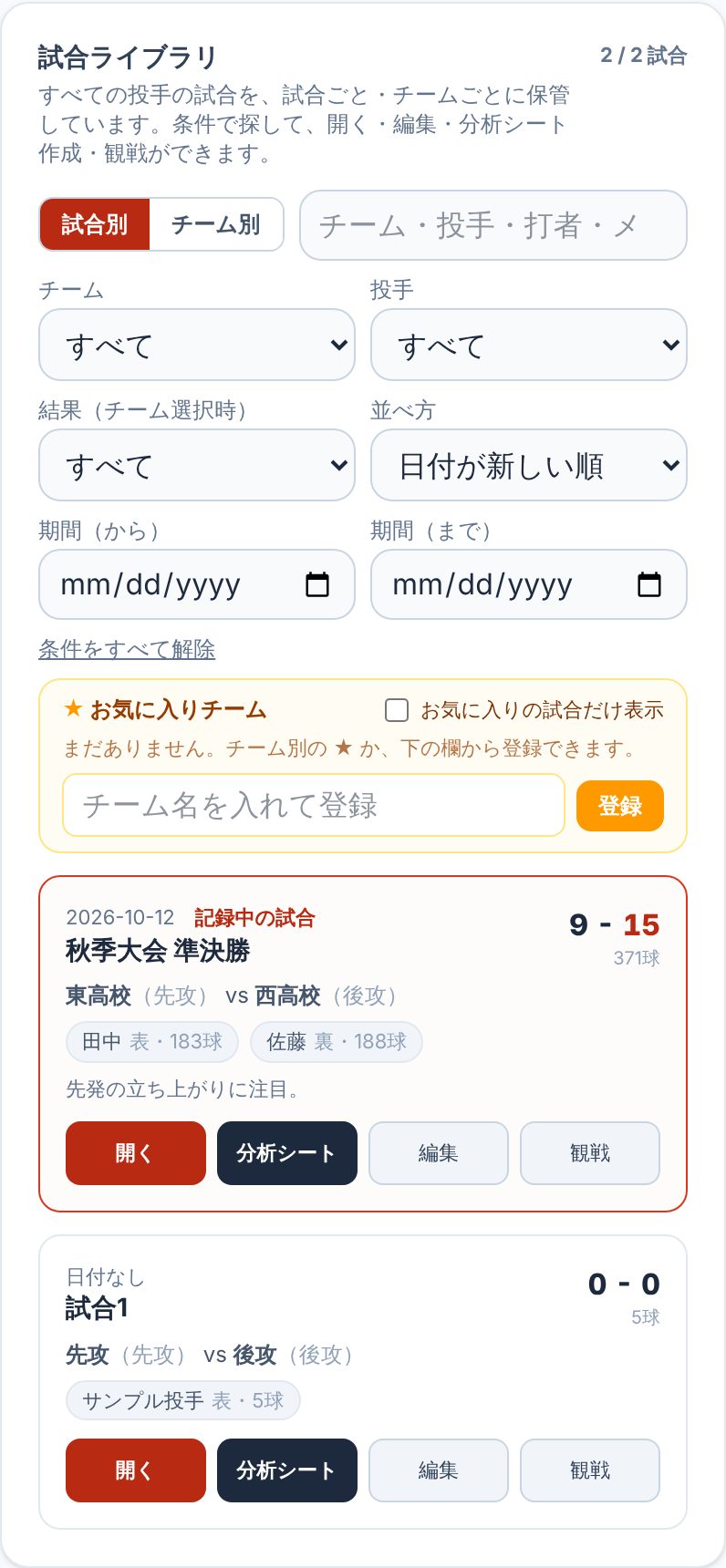
すべての試合が、試合ごと・チームごとに保管されています。チーム・投手・勝敗・期間で探せます。
- 開く: その試合を記録画面に呼び出します(続きから記録できます)。
- 分析シート: 試合の分析シートを作ります(見方はこちら)。
- 編集: 試合名・日付・チーム名・メモを直します。
- 観戦: ほかの端末で記録中の試合を、入力せずに見ます。
- ★でお気に入りチームを登録すると、そのチームの試合だけをすぐに表示できます。
7チームで共有する
- チームに入ってログインしていれば、記録は自動でクラウドに保存され、チームの端末(最大10台)にすぐ反映されます。画面上のマークで「クラウド保存中」などの状態がわかります。
- 端末ごとに別々の試合を同時に記録できます。記録中の試合は、ほかの端末からライブラリの観戦で見られます。
- 「見るだけ」のメンバーは閲覧モードになり、入力欄が出ません。監督・保護者・選手に見せるときに便利です。役割は管理者が共有欄のメンバー一覧で変えられます。
- 記録はチームのメンバーだけが見られます。ほかのチームからは見えません。
プラン・お支払い
- チームの管理者には、共有欄にプラン・お支払いのボタンが出ます。押すと Stripe のお支払い画面が開き、プランの変更(ライト⇔スタンダード、月払い⇔年払い)、カードの変更、領収書の確認、解約ができます。
- お支払いが確認できない間は、チームが「閲覧のみ」になります。記録は消えず、お支払いが再開されるとすぐに元どおり記録できます。
- 解約しても、お支払い済みの期間の終わりまでは使えます。
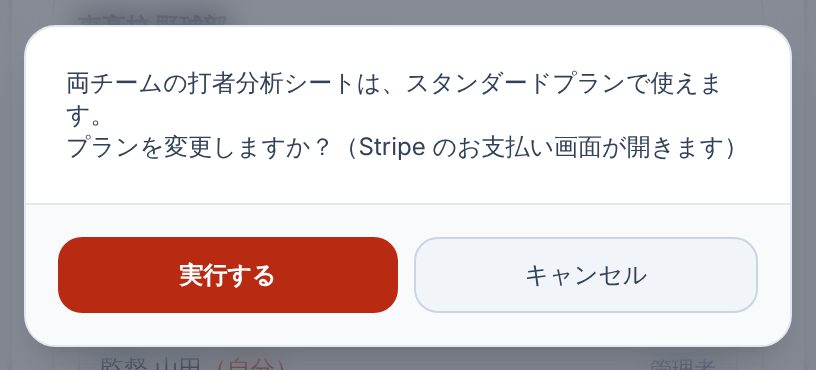
- ライトプランでは、両チームの打者分析シート、チームの通算・期間をまたいだ分析、「見るだけ」のメンバー、CSV の書き出し・読み込みは使えません(押すと案内が出ます)。管理者はその案内から、すぐにスタンダードへ変更できます。
8データの保存・CSV
- 試合を保存/読込: いまの試合をファイルに保存し、あとで読み込めます。すべての記録をまとめて保存でバックアップも取れます。
- CSV(両チーム): 両チームの攻撃・守備・投球をCSVで書き出します。Excel などで開けます。書き出したCSVは読込で取り込むこともできます。
- 対戦成績の画面からは、チームごとの打席結果や表をCSVで保存できます。
- アプリを開き直すと、入力欄は最初の状態に戻ります(記録は消えません)。
わからないことがあれば、よくある質問から質問を送ってください。